最近在热血传奇贴吧里逛的时候,总能刷到不少玩家发帖询问 Win10 热血传奇全屏怎么调的问题,尤其是一些回归老服的玩家,习惯了全屏的沉浸式体验,却在 Win10 系统下频频碰壁,要么是画面拉伸变形,要么是切换全屏后出现大面积黑边,甚至还有直接闪退的情况,这让不少人的传奇之旅还没正式开启就先添了堵。要知道,对于传奇老玩家来说,全屏模式不只是视觉上的偏好,更是能让他们全身心投入玛法大陆冒险的基础,毕竟小窗口模式下很容易被桌面弹窗打断节奏,错失抢怪打宝的关键时机。
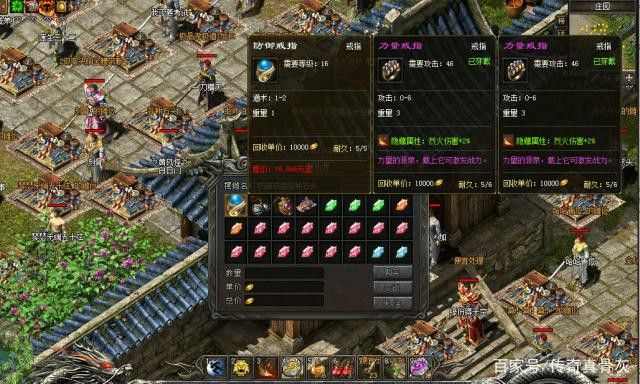
很多玩家可能没注意到,热血传奇的客户端本身就藏着调整全屏的基础选项,只是这个选项的位置不算显眼,很容易被忽略。打开游戏客户端后,在登录界面的右上角通常会有一个 “设置” 按钮,点击进入后能看到 “显示模式” 的相关选项,其中就包含窗口和全屏的切换按钮。不过有一点需要注意,部分私服客户端的设置界面会做一定的改版,可能会把全屏选项整合到 “分辨率设置” 的子菜单里,需要先选择和显示器匹配的分辨率,再勾选全屏模式。但即便是按这个步骤操作,也有不少玩家反馈还是没能解决 Win10 热血传奇全屏怎么调的问题,要么是勾选全屏后画面比例失衡,要么是保存设置后重启游戏又恢复成窗口模式,这就需要结合系统层面的设置来进一步调整。
如果客户端自带的设置没能解决 Win10 热血传奇全屏怎么调的难题,那不妨把目光转向 Win10 系统本身的显示设置,这里的参数调整往往能起到关键作用。右键点击桌面空白处,选择 “显示设置”,在弹出的界面中找到 “缩放与布局” 选项,先确认显示器的 “分辨率” 是否为推荐数值,很多时候全屏出现黑边就是因为游戏分辨率和系统推荐分辨率不匹配。接着可以点击 “高级缩放设置”,关闭 “允许 Windows 尝试修复应用,使其不模糊” 的选项,这个功能虽然是为了优化高清屏幕的显示效果,但对热血传奇这类老游戏来说,反而会干扰全屏的适配。另外,在 “显示适配器属性” 的 “监视器” 选项卡中,要确保 “屏幕刷新频率” 设置为显示器支持的常规数值,比如 60Hz 或 144Hz,避免因刷新率不兼容导致全屏切换失败。
除了客户端和系统层面的设置,显卡驱动的相关配置也是影响 Win10 热血传奇全屏怎么调的重要因素,毕竟游戏画面的输出最终要依赖显卡的驱动支持。无论是 NVIDIA 还是 AMD 显卡,都有专属的控制面板可以进行精细化调整。以 NVIDIA 显卡为例,右键桌面打开 “NVIDIA 控制面板”,在 “显示” 栏目下找到 “更改平板显示器缩放” 选项,选择 “使用 NVIDIA 缩放功能”,同时勾选 “全屏” 模式,这样就能强制显卡将游戏画面适配到整个显示器屏幕,解决黑边问题。而 AMD 显卡则可以在 “显示” 设置里找到 “缩放模式”,选择 “全屏” 并开启 “GPU 缩放”,同样能实现画面的全屏适配。需要注意的是,调整显卡设置前要确保驱动是最新版本,老旧的驱动程序可能会缺失部分适配功能,反而给 Win10 热血传奇全屏怎么调的操作增加阻碍。
对于一些比较老旧的热血传奇客户端版本,单纯的常规设置可能无法适配 Win10 系统,这时候就需要用到兼容性模式的调整,来解决全屏适配的问题。找到热血传奇客户端的启动程序,右键点击选择 “属性”,在 “兼容性” 选项卡中,先勾选 “以兼容模式运行这个程序”,可以尝试选择 “Windows 7” 或 “Windows XP (Service Pack 3)” 模式,这两个版本的系统对老游戏的兼容性更好。同时还可以勾选 “高 DPI 设置时禁用显示缩放”,这个选项能避免 Win10 的高 DPI 缩放功能对游戏画面造成拉伸或压缩,进而影响全屏效果。完成这些设置后点击应用并确定,再重新启动游戏,不少玩家反馈这种方法能有效解决之前 Win10 热血传奇全屏怎么调都无效的困境,尤其是一些早年的怀旧版客户端,兼容性模式几乎是必备的调整步骤。
在尝试解决 Win10 热血传奇全屏怎么调的过程中,不少玩家会陷入一些误区,反而让问题变得更复杂。比如有些玩家会盲目修改游戏安装目录下的配置文件,随意更改分辨率数值,甚至删除部分系统关联的文件,结果不仅没调好全屏,还导致游戏无法正常启动,最后只能重新安装客户端。还有些玩家为了追求极致的全屏效果,强行将游戏分辨率调到远超显示器支持的范围,引发画面卡顿、花屏等问题,其实显示器的推荐分辨率就是最适配的数值,无需刻意拔高。另外,部分玩家会同时开启多个游戏辅助工具,这些工具可能会和全屏设置产生冲突,导致画面出现异常,所以在调整全屏时,建议先关闭所有非必要的后台程序和辅助工具,减少干扰因素。
如果玩家的电脑连接了多个显示器,那 Win10 热血传奇全屏怎么调会面临额外的麻烦,因为系统可能会默认将游戏画面投放到非主显示器上,或者出现跨屏的黑边问题。遇到这种情况,首先要在 Win10 的 “显示设置” 中明确主显示器的位置,将常用的游戏显示器设置为 “主显示器”,然后在显卡控制面板的 “多显示器设置” 中,选择 “仅在主显示器显示” 模式,避免游戏画面分散到多个屏幕。同时,在游戏客户端的设置里,也要确认显示设备的选择和主显示器一致,这样才能保证全屏画面精准投放到目标屏幕上。还有些玩家会使用分屏软件,这类软件也可能会干扰全屏模式的适配,暂时关闭分屏功能再进行调整,往往能让问题迎刃而解。
在调整 Win10 热血传奇全屏怎么调的过程中,还有一个容易被忽略的细节就是游戏的窗口化与全屏切换快捷键。大多数版本的热血传奇都支持使用 “Alt+Enter” 快捷键快速切换显示模式,这个快捷键在游戏运行过程中随时可以触发,对于临时需要切换模式的玩家来说非常便捷。不过有些玩家会因为键盘的快捷键冲突问题,导致这个组合键失效,比如部分输入法或聊天软件会占用 “Alt” 相关的快捷键,这时候可以先切换到系统默认的英文输入法,再关闭后台的聊天软件,重新尝试快捷键操作。另外,部分定制化的客户端会修改默认快捷键,这时候就需要在客户端的 “快捷键设置” 中确认全屏切换的按键,确保操作的有效性。
在热血传奇的世界里,从新手村手握木剑的布衣新人,到沙巴克攻城时身披战甲的行会主力,每一段冒险都需要足够的专注。而 Win10 热血传奇全屏怎么调的问题解决后,玩家才能真正摆脱画面适配的困扰,沉浸到玛法大陆的精彩之中。无论是在蜈蚣洞抢挖裁决之杖的矿点,还是在祖玛寺庙组队挑战教主,亦或是在沙巴克城墙下与敌对行会展开激烈厮杀,清晰完整的全屏画面都能让每一个战斗细节、每一处地图场景都尽收眼底,那些曾经因全屏适配问题带来的烦恼,也会成为玛法之旅中不值一提的小插曲,让玩家能全身心投入到属于自己的传奇征程里。